트립닷컴
나만의 제휴링크 생성하기 - 트립닷컴
여행자들이 전 세계 항공권, 호텔, 교통과 현지 액티비티를 손쉽게 예약할 수 있도록 연결해주는 글로벌 종합 여행 플랫폼 트립닷컴 상품으로 나만의 제휴링크 만드는 법을 상세하게 소개해 드릴게요.
[스튜디오 - 제휴프로그램 - 제휴링크 만들기] 에 접속해 주세요. 이후 트립닷컴을 클릭해 아래 순서대로 진행해 주시면 된답니다.
트립닷컴 웹사이트 (https://kr.trip.com) 접속
트립닷컴 웹사이트로 접속 후 제휴링크 생성을 원하는 상품 페이지를 확인해 주세요.
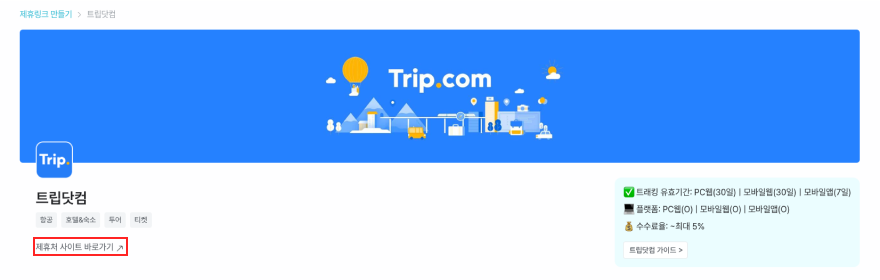
트립닷컴 수익 발생 카테고리
트립닷컴에서는 아래 카테고리에 포함 되는 상품으로 수익이 발생하니 참고하여 제휴링크를 만들어주세요.
트립닷컴 제휴링크 생성 방법
트립닷컴은 수익 발생 카테고리의 모든 페이지에 대해 제휴링크 생성이 가능합니다.
✅ 상품 상세 페이지
✅ 검색 결과 페이지
✅ 프로모션 / 이벤트 페이지 등
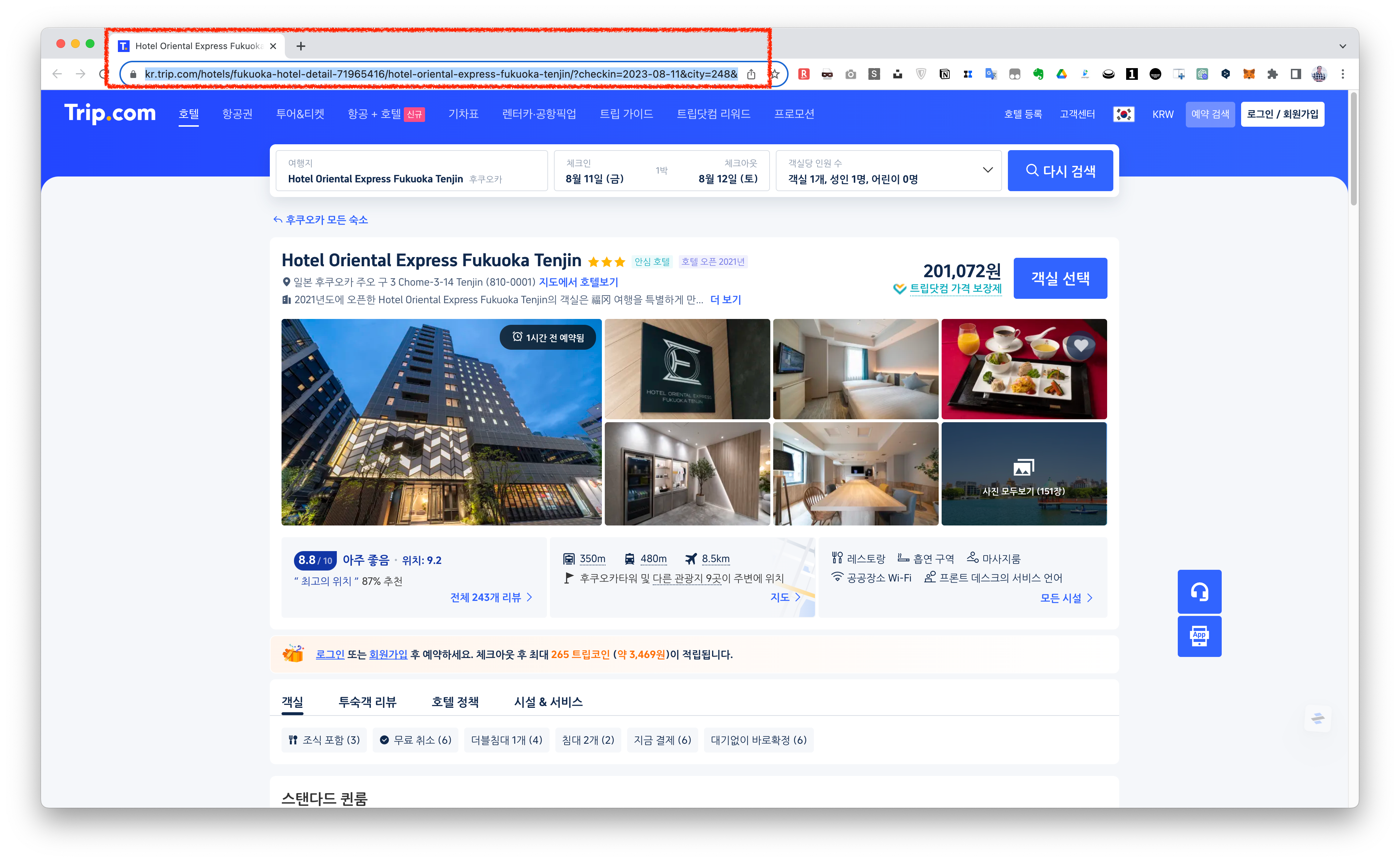
🔗 호텔·투어·항공+호텔·티켓·유심&이심·기타 액티비티호텔 상세페이지 예시 화면
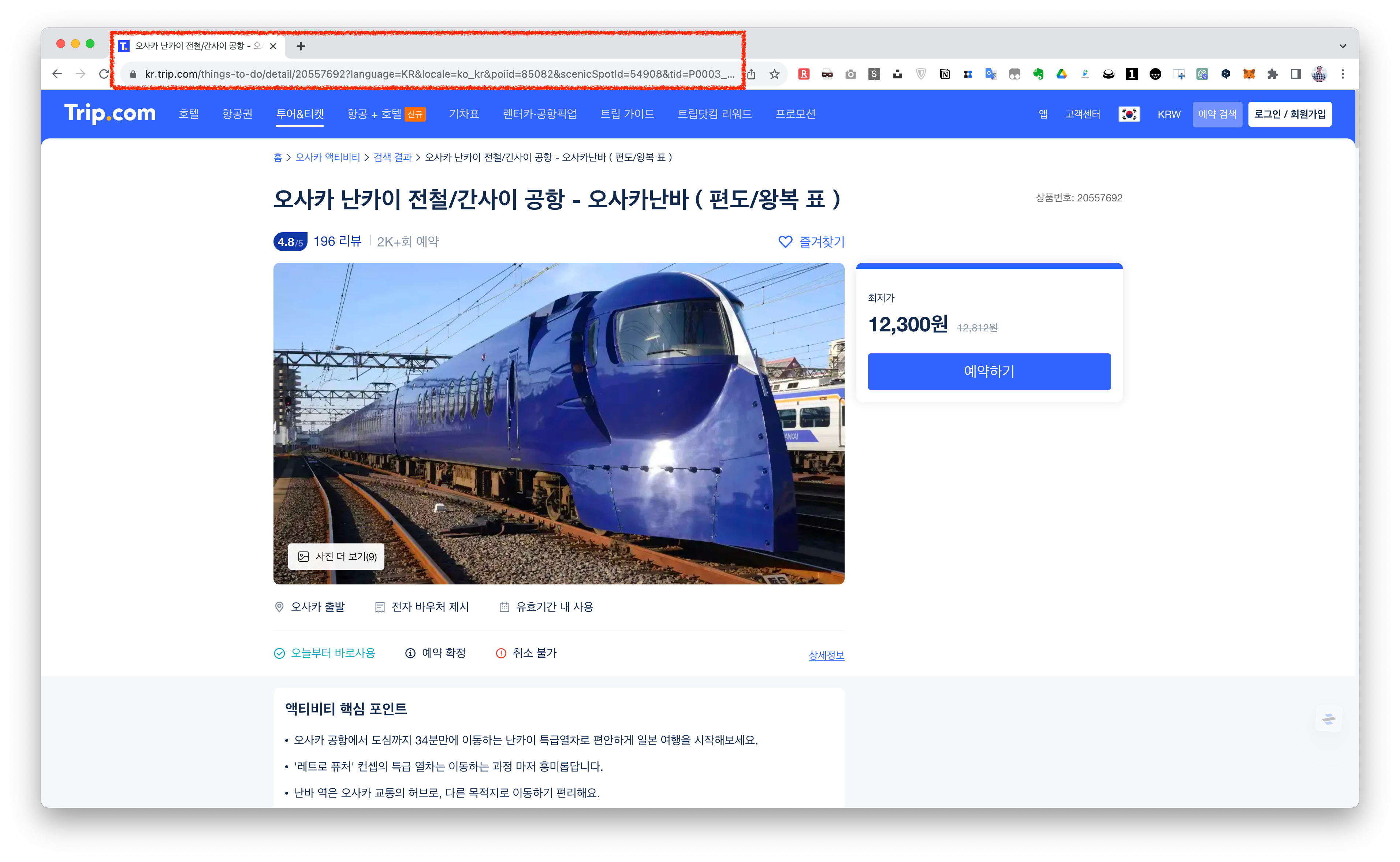
티켓 상세페이지 예시 화면
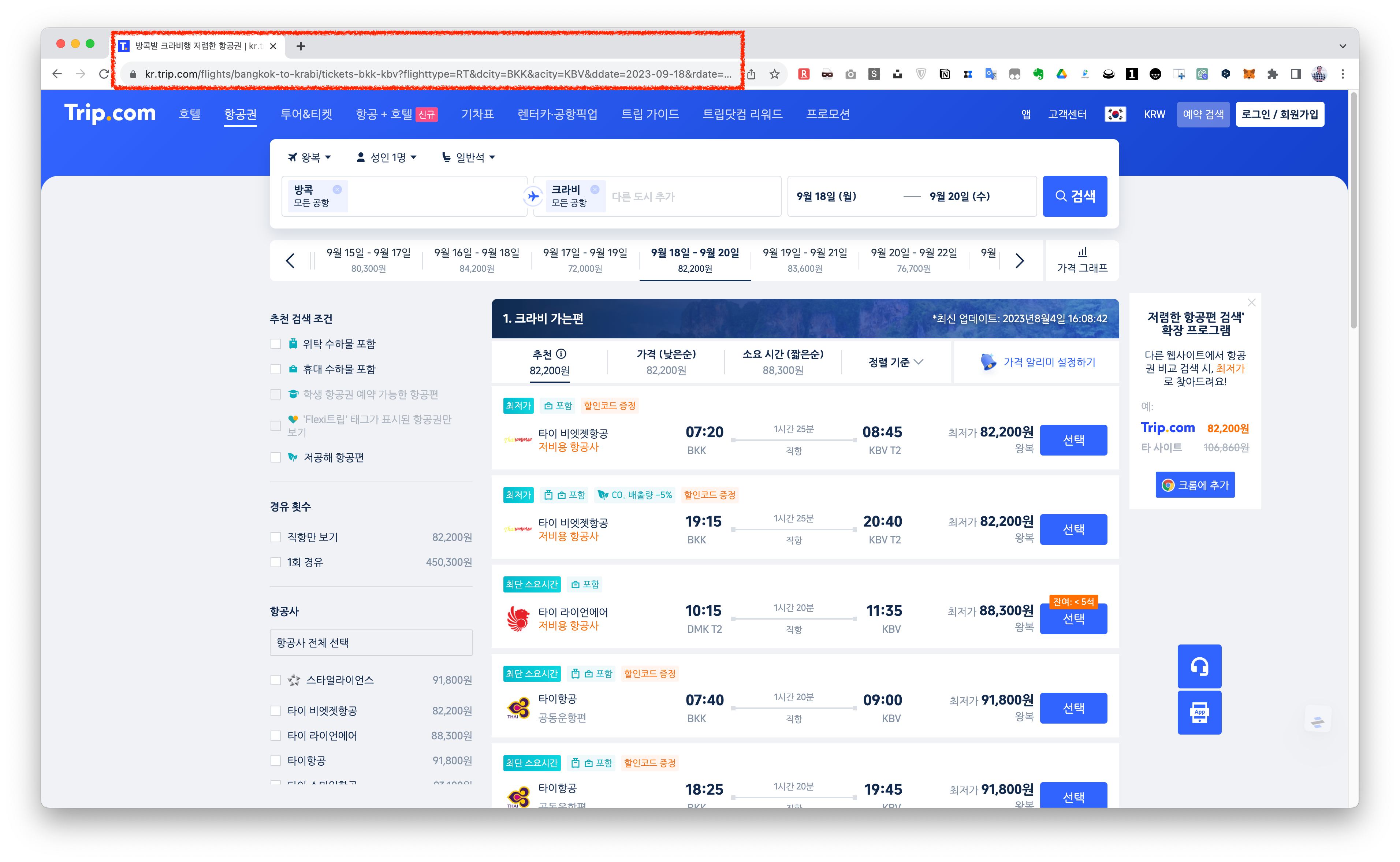
🔗 항공 · 기차표 · 렌터카항공권 검색 목록 페이지 예시 화면
기차표 검색 목록 페이지 예시 화면

⚠️ 항공 · 기차표 · 렌터카 날짜 선택 유의사항⚠️
콘텐츠 삽입을 위해 링크 생성 시, 제휴링크 생성일을 기준으로 3개월 이후 날짜로 지정해 링크 생성하시길 권장드려요. 3개월 이내 특정 날짜로 제휴링크 생성도 가능하지만 제휴링크를 삽입한 후에 안정적으로 작동되지 않을 수 있습니다.


🚨 항공권 제휴링크 생성시 반드시 참고해 주세요.

✔️ 일부 항공권은 설정한 날짜와 다르게 임의 변경되어 제휴링크가 생성될 수 있어요.

✔️ 왕복 항공권 설정 시에도 제휴링크는 편도로만 생성됩니다.

✔️ 트립닷컴 측에서 제공하는 링크 구조가 왕복 항공권 생성 시에도 자동으로 편도 항공권 링크로 변환되기 때문입니다.

✔️ 생성된 제휴링크가 편도여도 구매자는 예약 과정에서 원하는 날짜를 자유롭게 선택하여 편도·왕복 모두 정상적으로 예약할 수 있어요.
[공통]제휴링크 생성 방법
1. 상품 URL 붙여넣기 → 상품 불러오기
PC에서 상품 상세 페이지 URL을 복사해 주세요.
세시간전 스튜디오의 [제휴링크 만들기] 입력칸에 붙여넣습니다.
이어서 [상품 불러오기] 버튼을 클릭하면 상품 정보를 불러올 수 있습니다.
2. 상품명 입력 및 제휴링크 생성
불러온 화면에서 상품명을 반드시 입력해 주세요. (필수)
링크 라벨은 선택 입력으로, 내 기록을 위한 메모 용도로 활용하실 수 있어요.
예:
콘텐츠 발행일,제휴링크 생성일,프로모션명등 자유롭게 작성 가능
상품명 입력 후, 마지막으로 [제휴링크 만들기] 버튼을 누르면 나만의 제휴링크 생성이 완료됩니다.
3. 제휴링크 생성 성공
생성이 완료되면 ‘3ha’ 형태의 나만의 제휴링크 URL이 나타납니다.
[제휴링크 복사] 버튼을 눌러 블로그, 유튜브, 인스타그램, 개인 홈페이지 등
원하는 채널에 자유롭게 삽입해 주세요.
🍯 제휴링크 생성 쉽게 하는 방법

👉 제휴링크 확장 프로그램(구글 익스텐션) 가이드 확인하러 가기
⁉️ 트립닷컴 제휴링크 생성 관련 FAQ
Q. 왕복 항공권으로 설정했는데 편도 링크만 생성돼요.
A. 트립닷컴의 항공권 제휴링크는 크리에이터님이 왕복을 선택 후 제휴링크를 생성해도 트립닷컴의 시스템 설계로 인해 자동으로 편도 링크로 변환됩니다. 하지만 구매자는 예약 과정에서 원하는 일정에 따라 편도·왕복을 자유롭게 선택할 수 있어요.
Q. 편도 링크로만 생성되면 수익에는 문제가 없나요?
A. 네, 문제가 없습니다. 구매자가 편도든 왕복이든 원하는 일정으로 예약을 완료하면 정상적으로 수익에 반영됩니다.
Q. 모바일 앱에서 상품링크를 복사 했는데 제휴링크 생성이 안돼요.
A. /m.* 형태로 되어 있는 모바일 상품링크는 제휴링크 생성이 어려워요.
특히 모바일 상품 상세 페이지 상단에 있는 ‘공유’ 버튼으로 URL을 복사하실 경우, 링크 생성 오류가 발생할 수 있어요. (/s.* 형태)
세시간전은 PC 기반 서비스라서, PC에서 상품 상세 URL을 복사해 제휴링크를 생성해주시면 보다 원활하게 이용하실 수 있답니다.

도움이 되었나요?